[コンプリート!] Live Photo 壁紙 176131-Live Photos 壁紙
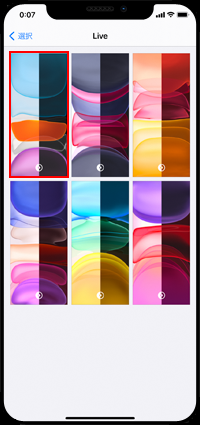
Iphoneで ライブ Live 壁紙 を設定する方法 Iphone Wave
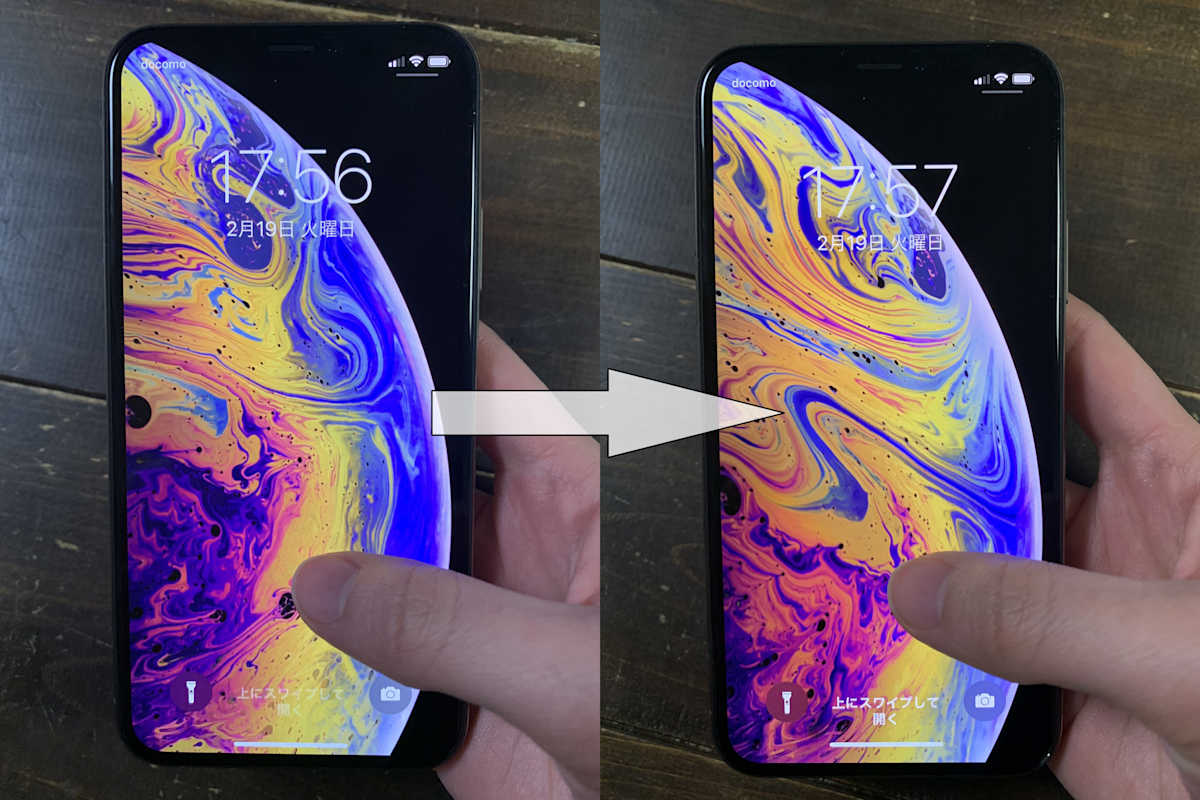
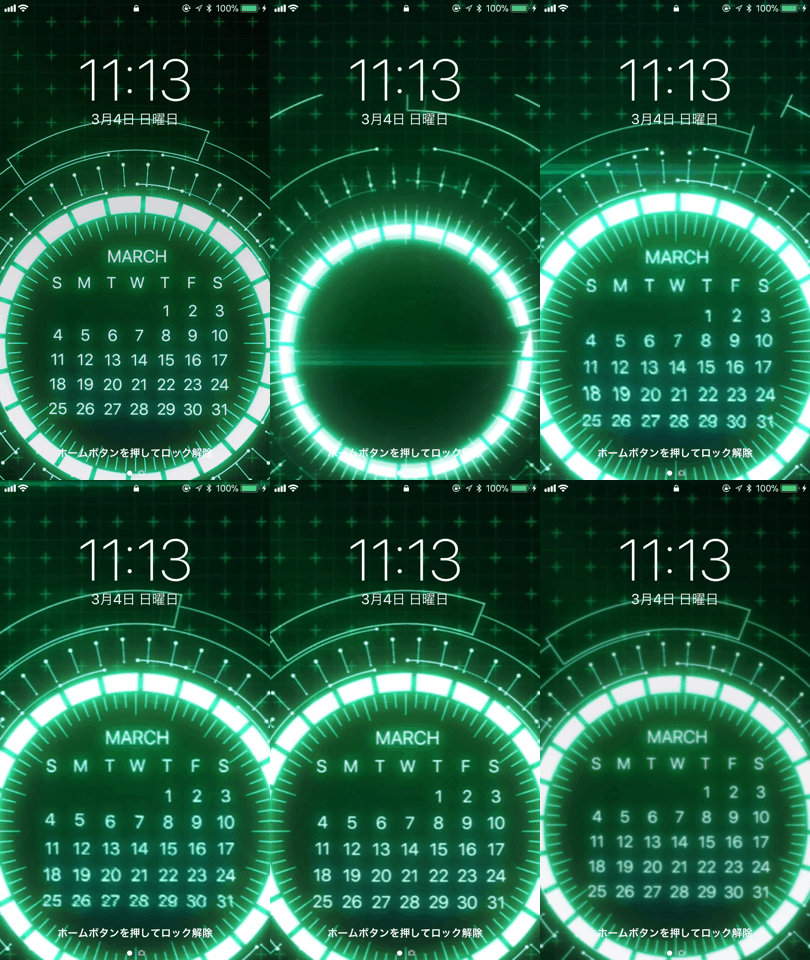
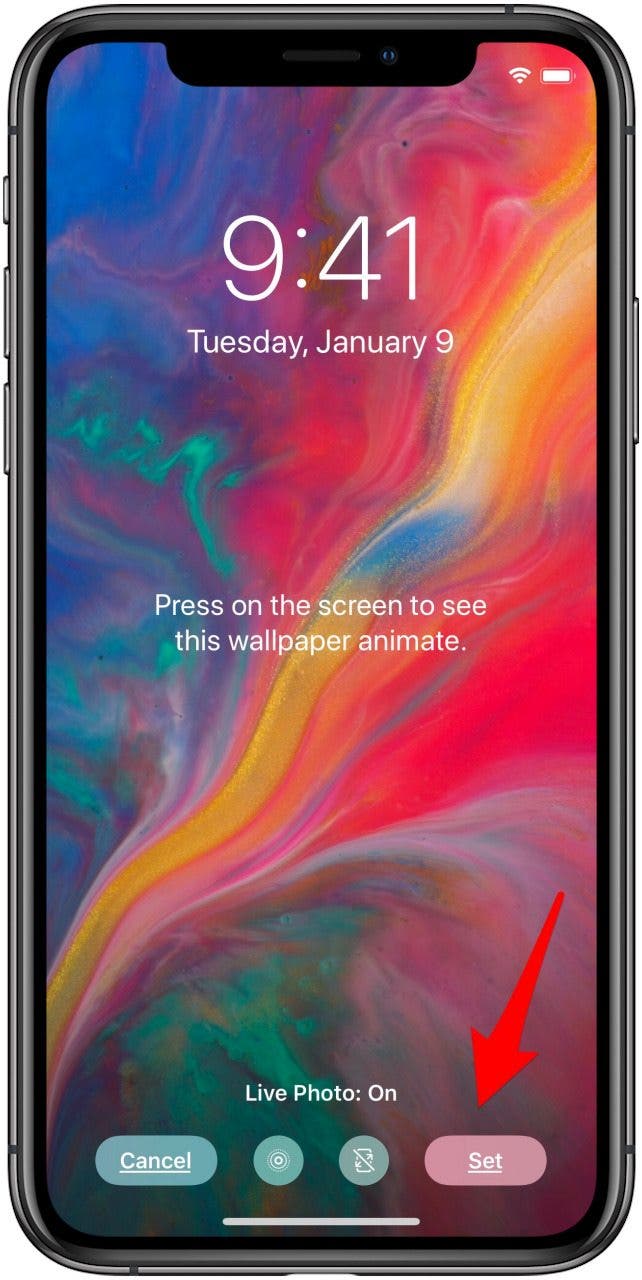
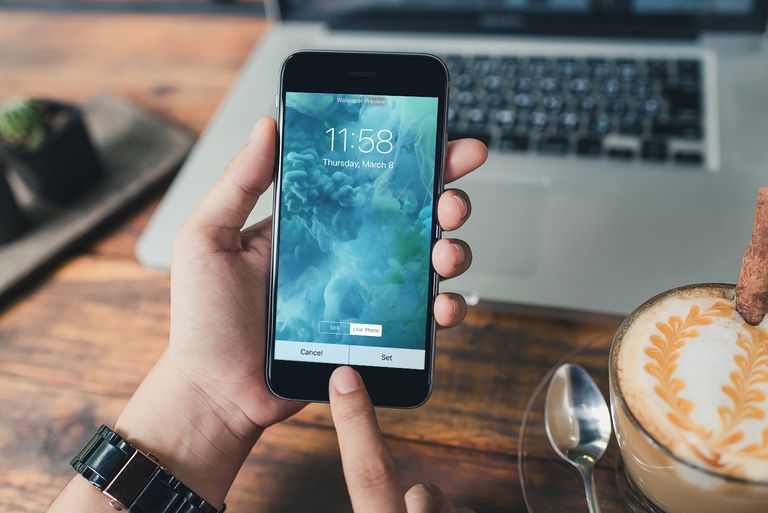
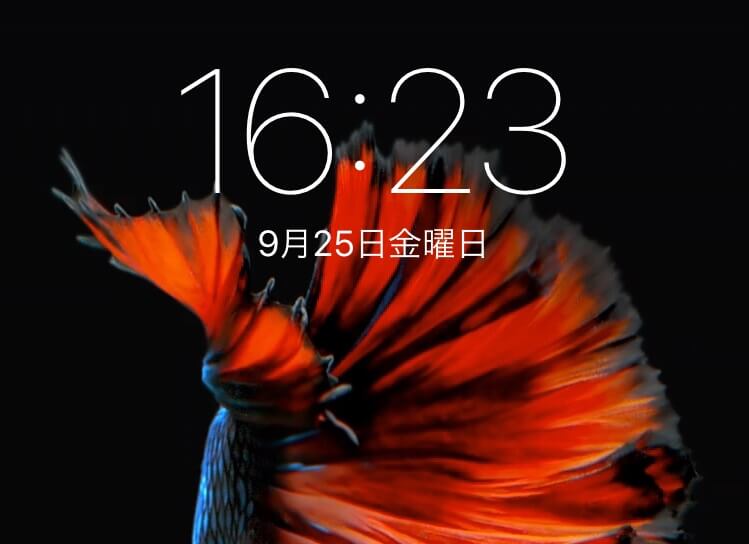
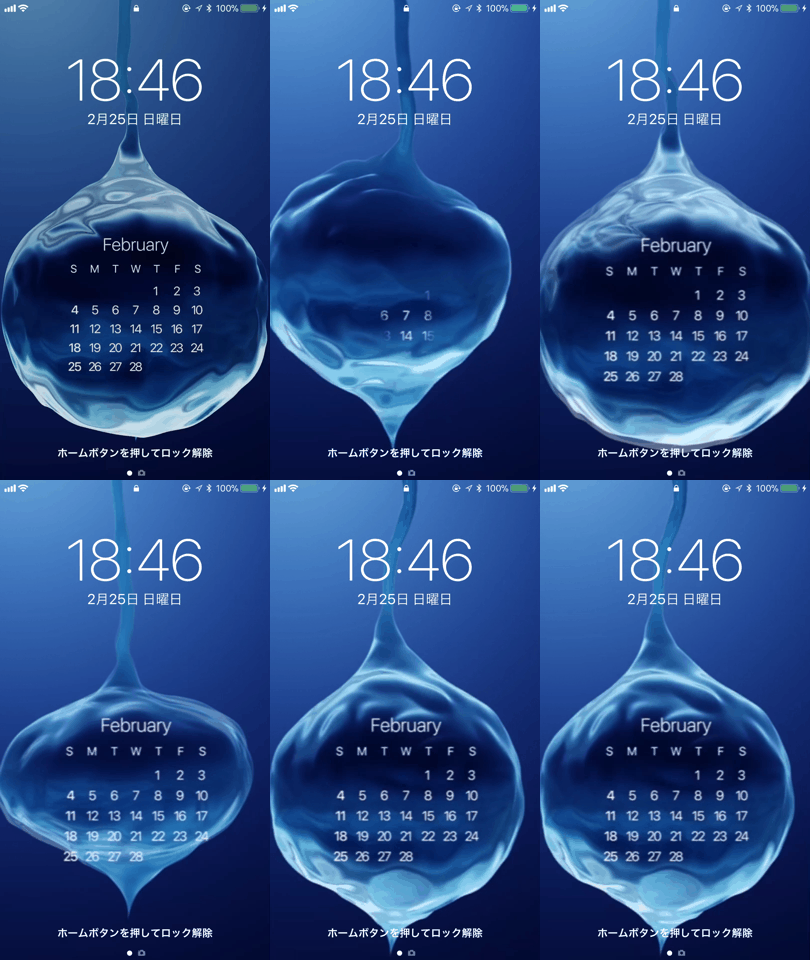
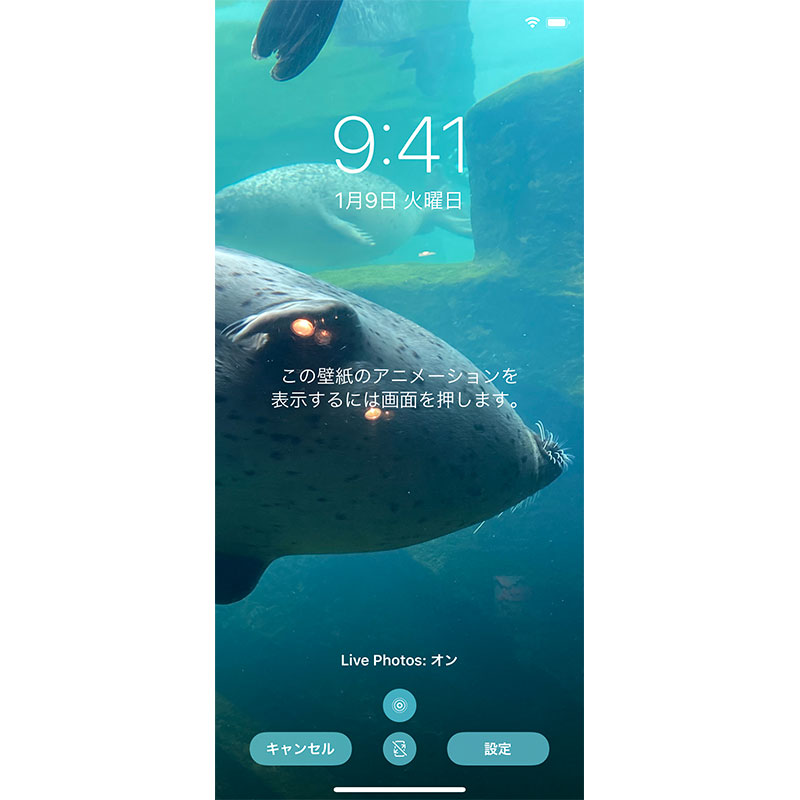
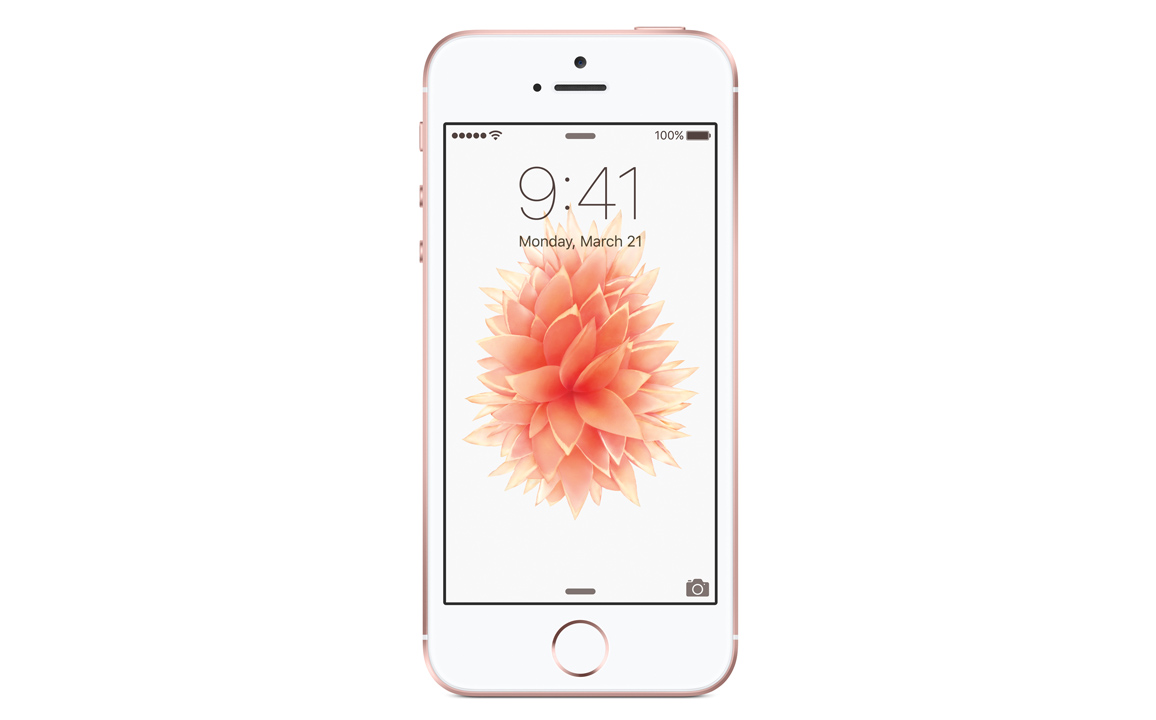
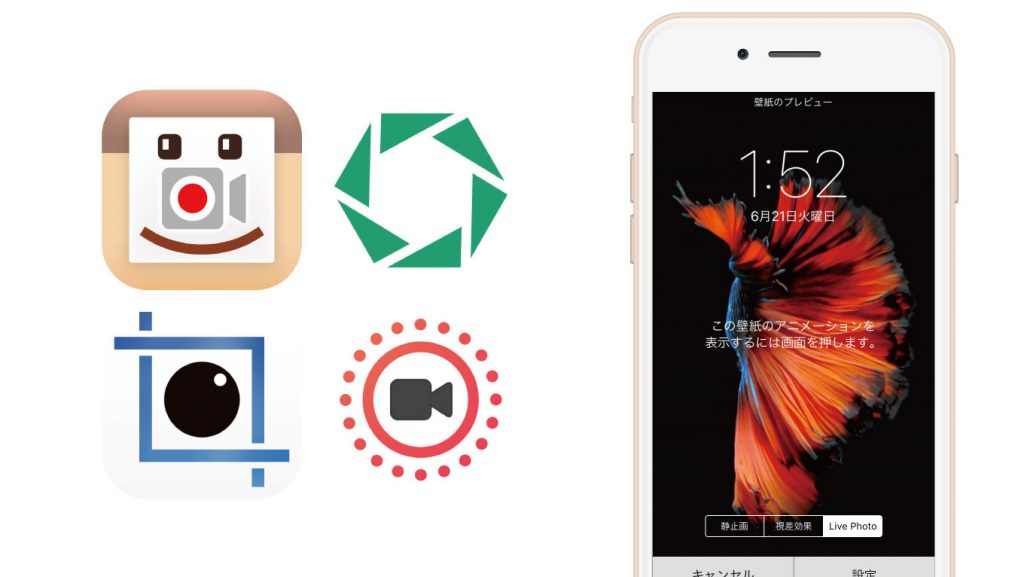
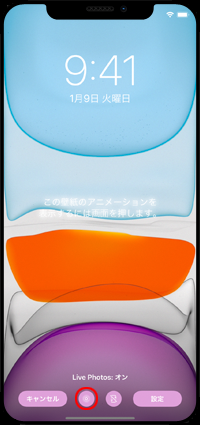
IPhoneには動く写真を撮影する機能「Live Photos」があります。 対応するiPhoneなら、「Live Photos」を壁紙にすることができます。 壁紙にする際に「Live Photos オン」に設定しておきます。 ロック画面で、画面を長押しすると写真が動きます。 ただし以下のiPhoneのモデルは、Live Photosの撮影機能があっても、「Live」な壁紙は設定できません。 iPhone SE(第1世代) iPhone最初に、壁紙を設定するときに「静止画」ではなく「Live Photo」が選択されていることを確認してください。 「Live Photo」を選択している場合でも、「静止画」がクリックされていると写真は動きません。 「Live Photo」をクリックしても「Live Photo」が動かない場合は、iPhoneカメラ(intoLiveを使用しない)で撮影されたライブフォトがロック画面で動くことを確認してくだ
Live photos 壁紙
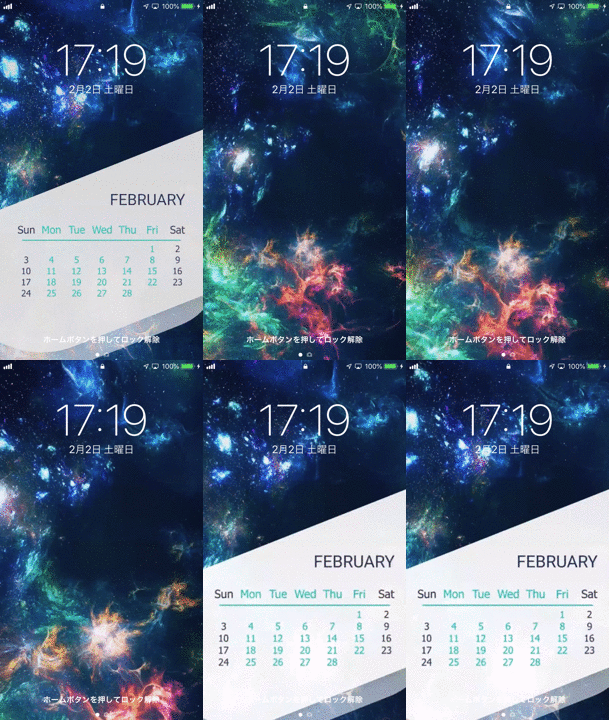
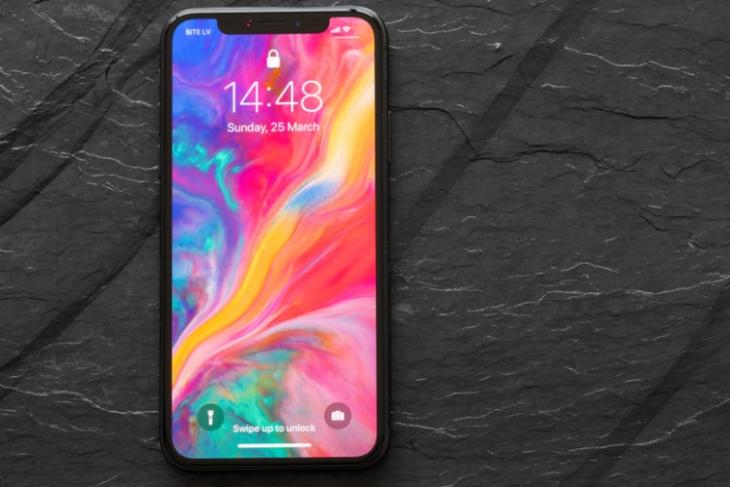
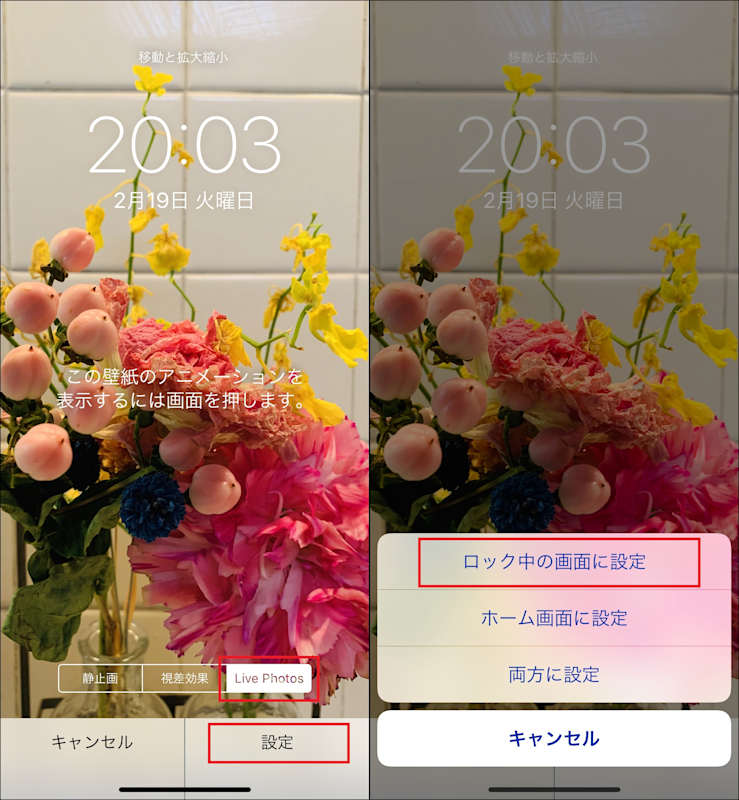
Live photos 壁紙-LivePhotosの画像を壁紙にする方法(1/2) まずは「写真」から Live Photos で撮影した画像を選択します。 この時、左上に「LIVE」のマークがあることを確認してください。 選択した画像の左下からメニューを開きます。 保存した画像から「壁紙に設定」を選択します。 LivePhotosの画像を壁紙にする方法(2/2) 「Live Photos」を選択します。 選択した画像が擬似的なロック画Live Photosを壁紙に設定する iPhone 6s / 6s Plusの新機能「Live Photos」は、ホーム画面やロック画面の壁紙として設定することができます。 何かが便利になるといった類の機能ではありませんが、壁紙を見飽きてしまっている方は、「動く壁紙」にしてみるのも
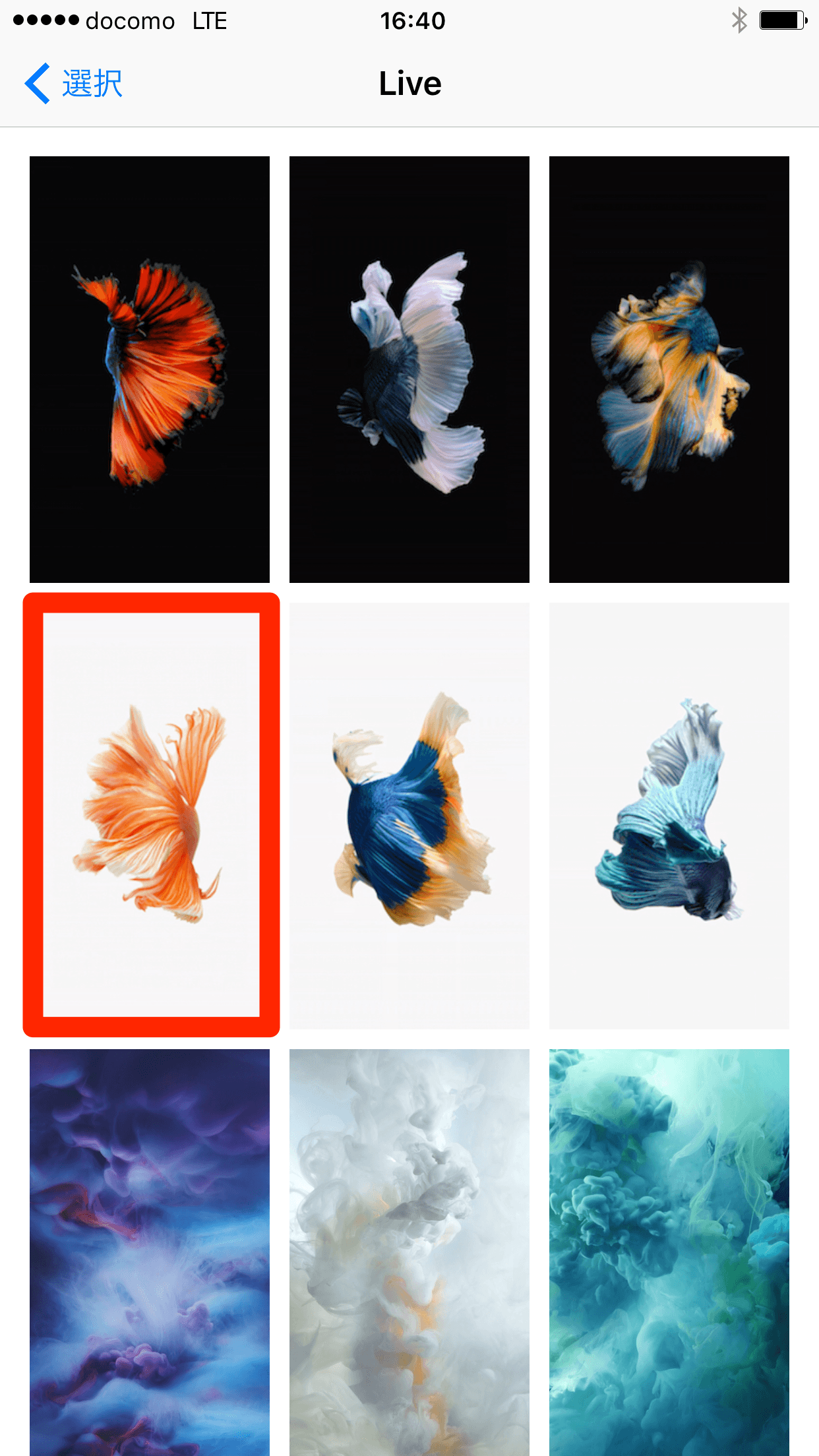
Iphone 6sの Live壁紙 を使う 動くロック画面を動画で見る できるネット
また、撮ったLive写真は壁紙にも使用できます。 以下、Live photosの設定・利用方法となります。 設定はどうやるの? Live photosはiPhone6S以降の機種でデフォルトで設定されています。この方法で写真アプリのほかに、Live Photosに対応したGoogleフォトで再生が可能。ロック画面に設定したLive Photosは再生できません(iOS 931時点) なお、iOS 9を搭載しているデバイスであれば、iPhone SEにかぎらず同じ方法でLive Photosを再生することができます。お気に入りの動画をロック画面用の動く壁紙に設定して、思い出の瞬間を呼び覚まそう。 Pictalive for Live Photosは、動画からLive Photosをつくるためのアプリです。iPhone 6s以前の端末でも、Live Photosをつくることができます。 Live Photosを作成するのはかんたんです。元になる動画を選んで
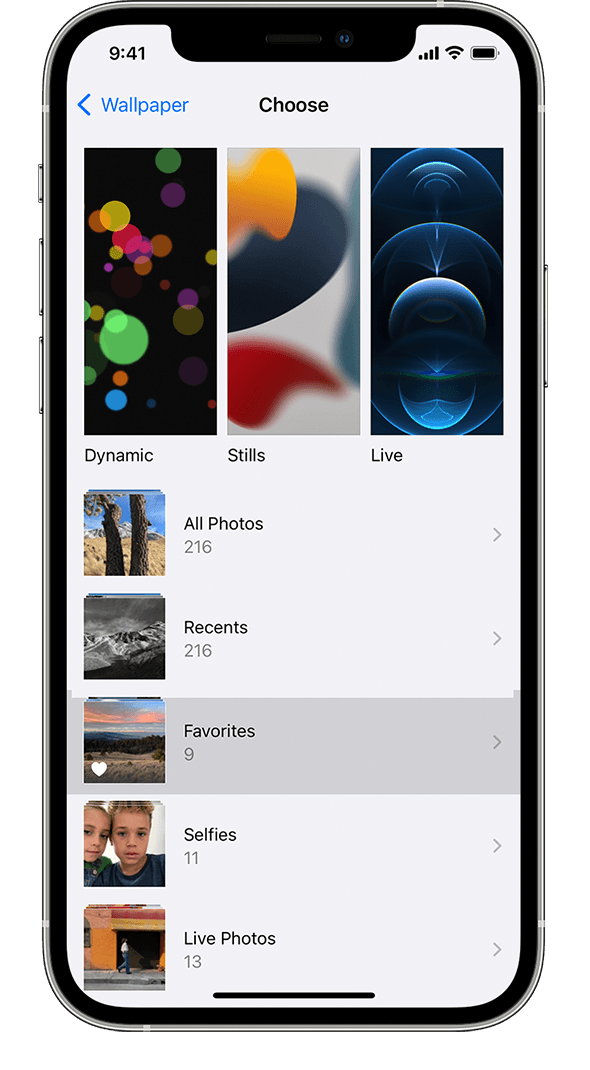
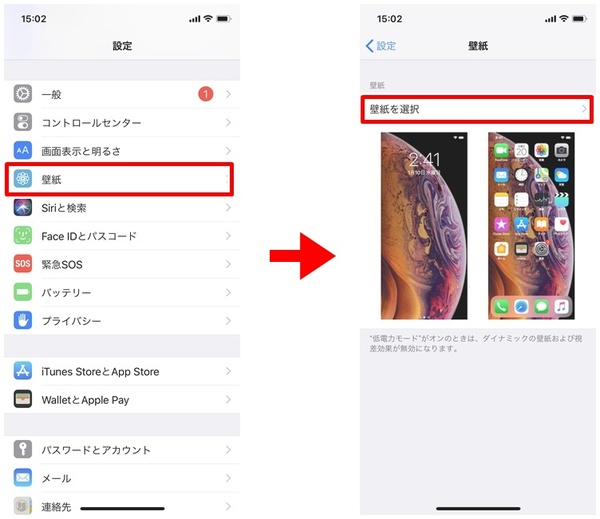
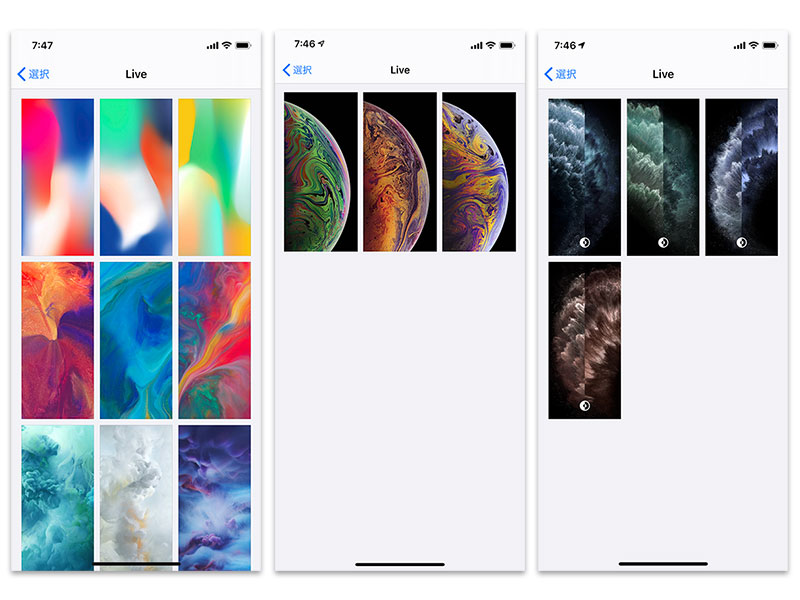
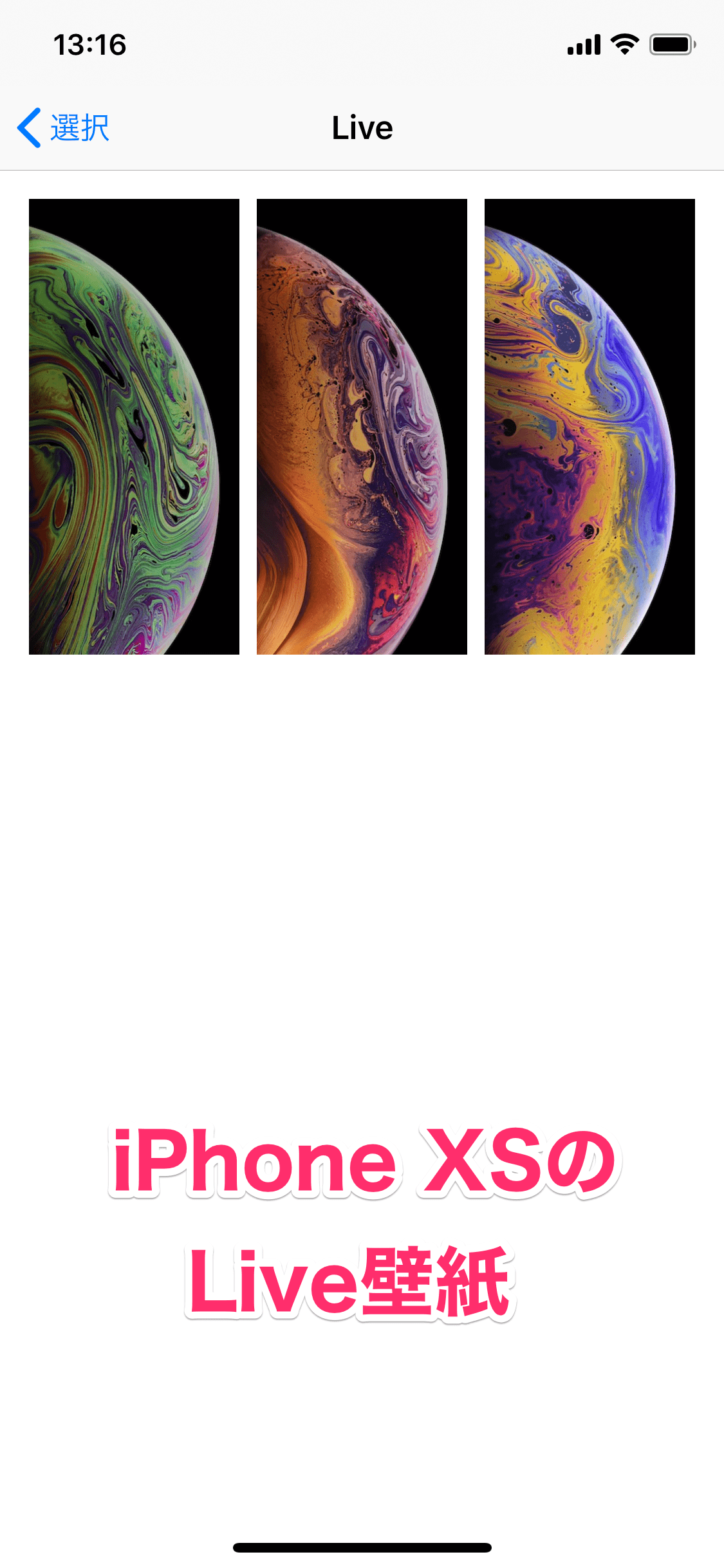
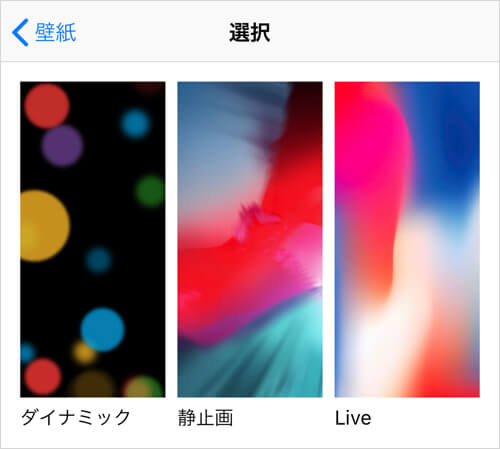
IPhone 6sの2大新機能ともいえる3D TouchとLive Photos。その操作感や動作をロック画面で手軽に試せる要素として、iPhone 6sには標準の壁紙に「Live」という新しい種類が追加されてWindows Liveフォトギャラリーは、Windowsフォトギャラリーとも呼ばれ、写真オーガナイザー、写真エディター、写真共有アプリです。PCユーザーの場合は、これがMicrosoft製品であり、Windows 12、7、8、および10の無料ダウンロードとしてWindows Essentials 11に含まれていることを知っている必要があります。手順は、 まず 「設定」 の中にある 「壁紙」 から 「壁紙を選択」 をタップ。 選択の中にある 「Live Photos」 から壁紙にしたい写真を選択。 下の白く反転しているメニューの 「Live Photos」 を選んで 「設定」 をタップ。 「ロック中の画面に設定」 をタップ。 動く写真のLive Photosはホーム画面に壁紙として設定しても動きません。 ロック中の画面に限り動くライブフォ
Live photos 壁紙のギャラリー
各画像をクリックすると、ダウンロードまたは拡大表示できます
 |  | |
 | |  |
 |  |  |
「Live photos 壁紙」の画像ギャラリー、詳細は各画像をクリックしてください。
 |  |  |
 |  |  |
 |  |  |
「Live photos 壁紙」の画像ギャラリー、詳細は各画像をクリックしてください。
 |  |  |
 |  |  |
 |  | /002_live-wallpapers-iphone-4157856-5c1408e24cedfd000151e853.jpg "How To Use Live Wallpaper On Your Iphone") |
「Live photos 壁紙」の画像ギャラリー、詳細は各画像をクリックしてください。
 |  | |
 |  |  |
|  |  |
「Live photos 壁紙」の画像ギャラリー、詳細は各画像をクリックしてください。
 |  | |
 |  |  |
 |  |  |
「Live photos 壁紙」の画像ギャラリー、詳細は各画像をクリックしてください。
 |  |  |
 |  | |
 |  |  |
「Live photos 壁紙」の画像ギャラリー、詳細は各画像をクリックしてください。
 |  |  |
 |  |  |
 |  |  |
「Live photos 壁紙」の画像ギャラリー、詳細は各画像をクリックしてください。
 | :max_bytes(150000):strip_icc()/004_live-wallpapers-iphone-4157856-5c140b3d46e0fb000131dc69.jpg "How To Use Live Wallpaper On Your Iphone") |  |
 |  |  |
 |  |  |
「Live photos 壁紙」の画像ギャラリー、詳細は各画像をクリックしてください。
 |  |  |
 |  |  |
 |  |  |
「Live photos 壁紙」の画像ギャラリー、詳細は各画像をクリックしてください。
 |  |  |
 |  |  |
 |  |  |
「Live photos 壁紙」の画像ギャラリー、詳細は各画像をクリックしてください。
 |  |  |
 |  | |
 |  | |
「Live photos 壁紙」の画像ギャラリー、詳細は各画像をクリックしてください。
 |  |  |
 |  |
Live Photos(ライブフォト)の使い方 基本的な使い方は通常のiPhone カメラと同じ。 まずiPhoneの「カメラ」を起動して画面上にある「3重丸」アイコンをタップすることで「LIVE」↔「LIVEオフ」と表示されLive Photos機能のオンとオフを切換えます。 後は通常のカメラ操作と同じようにシャッターHome ランキング スマホを便利にするアプリ 壁紙(ライブ・動く 位 水族館ライブ壁紙 Best Live Wallpapers Free image by Google Play, Best Live Wallpapers Free
Incoming Term: live photos 壁紙, live photos 壁紙 動かない, iphone live photo 壁紙,


コメント
コメントを投稿